Mittwoch, Februar 27, 2019

Grosse Files versenden

Als Filmproduzent kommt es oft vor, dass wir grosse Files versenden müssen. Hier die Alternativen zum eignen Server:


Je nach Kunde und Stand der Software empfiehlt sich das eine oder andere...

Dienstag, November 13, 2018

Typo3 auf Version 9.5.X updaten

Kurze Anleitung, wie das TYPO3 CMS mit der Shell auf den neusten Stand gebracht werden kann:

> Terminal navigieren in Ordner html/typo3
cd html/typo3

> Holen der Source
wget --content-disposition get.typo3.org/9

> Source entpacken
tar -xvzf typo3_src-9.5.4.tar.gz

> Source Link löschen der Datei
rm typo3_src

> Neuer Source Link erstellen
ln -s typo3_src-9.5.4/ typo3_src

Bei Fragen gerne an den Webdesigner Bern oder an die Webagentur mit Fokus TYPO3 CMS in Bern.

Bildergebnis für typo3 update

Freitag, November 09, 2018

Windows 10 richtig runterfahren

Wenn Ihr Windows 10 mal wieder richtig neu starten wollt, dann reicht das normale Neustarten nicht. Hier die Anleitung, wie Ihr das System komplett neustartet: Dazu drückt ihr Windows-Taste + R und gebt folgendes ein: «shutdown /s /f /t 0»

Bildergebnis für Windows 10 richtig runterfahren

Dienstag, Oktober 10, 2017

Screencast mit Win 10

Windows 10 hat für Gamer ein tolles Update gemacht, so das mit der Tastenkombination  Win+G das Fenster des Games aufgezeichnet werden kann.

Hier stellt sich die Frage, wie gut sich das auch ausserhalb des Games eignet, z.b. für die Aufnahme von Screencasts oder für das Rippen von TV Streams wie Zattoo oder Netflix?

Wer hat dazu Erfahrungen gemacht?
Bildergebnis für Screencast mit Win 10

Printscreen unter Windows 10


Wer bis jetzt mit der Printscreen Taste (prt scr) den Bildschirm als Foto gespeichert hat, weiss, dass das Bild in der Zwischenablage gespeichert ist und mit CTRL-V in ein Programm, z.b. Word oder PS eingefügt werden kann. Dazu muss aber jeweils immer das entsprechende Programm geöffnent werden und das Bild wird nicht automatisch gespreichert.

Neu gibt es die Funktion, Bilder direkt in den Ordner C:\Users\Videos\Captures zu speichern. Die Magische Tastenkombination lautet:

Alt+Win+Print Screen

Und schon wird das Bild des aktuellen Fensters im Ordner gespeichert.
Praktisch!


Alternativ: Shift Windwos S

Bildergebnis für Printscreen Windows 10 alt printscreen

Mittwoch, Juli 19, 2017

«Maske verbessern» in Photoshop CC 2017

Also manchmal verschwinden bei neuen Versionen von Software gewisse Funktionen. So geschehen beim Photoshop, wo ich seit 2017 die Funktion «Maske verbessern» nicht mehr finden konnte. Ich war ein Fan vor allem vom Smartradius!

Dank Thomas Lammeyer habe ich die Funktion nun wieder gefunden.

Auswahl > Auswählen und Maskieren;
aber mit gehaltener Shift-Taste
 Bildergebnis für zeichen für shift taste
Hier noch das Video dazu:

Donnerstag, Juli 13, 2017

10 GB Netzwerk: ein Praxistest

Ich hatte bei ALOCO neulich die Aufgabe, das Netzwerk auf 10Gb auszubauen, respektive eine Synology an die PC's mit 10 Gb anzubinden. Nach langer Evaluation kamen folgende Produkte zum Einsatz:


  • Synology DS3617xs
  • Synology Ethernet Adapter E10G17-F2
  •  DeLock SFP+ DA-Kabel 10Gbps, passiv, 2m
  • BlackBox LGB5510A
  • Netzwerkkarten: TN9510 10GBase-T/NBASE-T Ethernet Adapter via PCI
  • Kategorie 6a Netzwerkkabel


Wichtig ist, dass überprüft wird, ob die Verbindung dann auch die 10Gb hergibt oder nicht. Dazu musste ich den Adapter einstellen (Screenshot) und habe dann auch noch die 16K Jumbo Frames aktiviert. Nun rauscht das Teil ;-)


Mittwoch, Dezember 07, 2016

Mehrere CSV Dateien schnell zusammenführen

Du hast ein x-faches an CSV Dateien in deinem Ordner und möchtest daraus eine einzige .csv Datei machen. Hier in ein paar Schritten äls PC Tipp wie das geht:

1) Alle CSV Dateien im Ordner anwählen (CTRL-A).

2) F2 drücken und ganzer Dateiname bei der angezeigten Datei löschen.

3) Enter drücken, die Dateien werden nun alle unbennent, beginnend mit  (1).CSV bis (x).CSV.

4) Nun die Eingabeaufforderung öffnen, indem in der Windowssuche "cmd" eingegeben wird.

5) Zum Pfad des Ordners navigieren mit cd: Bsp. mit der Eingabe des Pfades "cd C:\user\desktop\CSV-Dateien"

6) Bestätige die Eingabe mit Enter.

7) Schreibe nun "copy (1).CSV+(2).CSV+(3).CSV Allinone.csv".

8) Führe diesen Befehl mit Enter aus.

=> Simsalabim: im Ordner ist die neue, zusammengefasste CSV Datei «Allinone.csv», welche alle Daten der beinhaltet.

Für Schreibfaule gibt es hier ein Beispiel mit 109 Dateien. Ergänzen oder löschen was zuviel respektive zuwenig ist und in das Eingabefenster kopieren.

copy (1).CSV+(2).CSV+(3).CSV+(4).CSV+(5).CSV+(6).CSV+(7).CSV+(8).CSV+(9).CSV+(10).CSV+(11).CSV+(12).CSV+(13).CSV+(14).CSV+(15).CSV+(16).CSV+(17).CSV+(18).CSV+(19).CSV+(20).CSV+(21).CSV+(22).CSV+(23).CSV+(24).CSV+(25).CSV+(26).CSV+(27).CSV+(28).CSV+(29).CSV+(30).CSV+(31).CSV+(32).CSV+(33).CSV+(34).CSV+(35).CSV+(36).CSV+(37).CSV+(38).CSV+(39).CSV+(40).CSV+(41).CSV+(42).CSV+(43).CSV+(44).CSV+(45).CSV+(46).CSV+(47).CSV+(48).CSV+(49).CSV+(50).CSV+(51).CSV+(52).CSV+(53).CSV+(54).CSV+(55).CSV+(56).CSV+(57).CSV+(58).CSV+(59).CSV+(60).CSV+(61).CSV+(62).CSV+(63).CSV+(64).CSV+(65).CSV+(66).CSV+(67).CSV+(68).CSV+(69).CSV+(70).CSV+(71).CSV+(72).CSV+(73).CSV+(74).CSV+(75).CSV+(76).CSV+(77).CSV+(78).CSV+(79).CSV+(80).CSV+(81).CSV+(82).CSV+(83).CSV+(84).CSV+(85).CSV+(86).CSV+(87).CSV+(88).CSV+(89).CSV+(90).CSV+(91).CSV+(92).CSV+(93).CSV+(94).CSV+(95).CSV+(96).CSV+(97).CSV+(98).CSV+(99).CSV+(100).CSV+(101).CSV+(102).CSV+(103).CSV+(104).CSV+(105).CSV+(106).CSV+(107).CSV+(108).CSV+(109).CSV  Allinone.csvBildergebnis für Mehrere CSV Dateien schnell zusammenführen

Montag, November 14, 2016

Thumbnail von Vimeo

Wir finde ich dir URL der thumbnails von Videofilmen heraus? Steht nicht im Quellcode, aber es gibt ein einfacher Trick über die Vimeo API:

http://vimeo.com/api/v2/video/VIDEO-ID.xml

Im Browser eingeben, und schon wir eine XML Datei runtergeladen mit folgendem Inhalt:

...
https://i.vimeocdn.com/video/452941963_100x75.webp
https://i.vimeocdn.com/video/452941963_200x150.webp
https://i.vimeocdn.com/video/452941963_640.webp
...

Bildergebnis für Thumbnail von Vimeo

Donnerstag, Oktober 13, 2016

Die «richtigen» Anführungszeichen

Sie kenne es sicher auch. Texte kommen von den Redaktionen mit den "falschen" Anführungszeichen, denn die Leute wissen nicht, wie die «richtigen» Anführungszeichen gemacht werden. Deshalb hier mein Beitrag:

  • Alt – Nummerblock 0171 gibt «
  • Alt – Nummerblock 0187 gibt »
Ansonsten kann auch copy past angewendet werden. Das beispiel stehe ja oben.
Dies erleichtert den Layouter das Leben und macht die Texte um einiges schöner.

PS: Ist wohl aber nur ein Schweizer (Tastatur) Problem.
Bildergebnis für Die «richtigen» Anführungszeichen

Donnerstag, August 04, 2016

Areca 8050T2 über Thunderbolt

An der neuen Schnittstation wollte ich natürlich auch unsere Areca 8050T2 anschliessen und zwar über Thunderbolt.
Möglich mit einem Thunderbolt 3 USB-C to Thunderbolt Adapter von StarTech.com.

Was dabei herausgekommen ist:

-----------------------------------------------------------------------
CrystalDiskMark 5.1.2 x64 (C) 2007-2016 hiyohiyo
                           Crystal Dew World : http://crystalmark.info/ 
-----------------------------------------------------------------------
* MB/s = 1,000,000 bytes/s [SATA/600 = 600,000,000 bytes/s]
* KB = 1000 bytes, KiB = 1024 bytes

Sequential Read (Q= 32,T= 1) :   396.133 MB/s
Sequential Write (Q= 32,T= 1) :   386.015 MB/s
Random Read 4KiB (Q= 32,T= 1) :     8.960 MB/s [  2187.5 IOPS]
Random Write 4KiB (Q= 32,T= 1) :     3.947 MB/s [   963.6 IOPS]
Sequential Read (T= 1) :    95.423 MB/s
Sequential Write (T= 1) :   173.017 MB/s
Random Read 4KiB (Q= 1,T= 1) :     0.174 MB/s [    42.5 IOPS]
Random Write 4KiB (Q= 1,T= 1) :     2.670 MB/s [   651.9 IOPS]

Test : 4096 MiB [] (x5)  [Interval=5 sec]
Date : 2016/08/04 9:55:43

OS : Windows 10 Professional [10.0 Build 10586] (x64)

Noch traumhafter ist der Test, wenn ich die intern verbaute M.2 SSD teste, aber diese Daten erspare ich euch, denn solche Leistungen werden dann erst mit 8K interessant ;-)Bildergebnis für Areca 8050T2 über Thunderbolt

Mittwoch, Juli 13, 2016

Neuer Schnittplatz


Wir mussten uns neu ausrüsten mit einem Schnittplatz PC, welcher auch mit dem zukünftigen Anforderungen mithalten kann. Da wir nicht mehr auf FinalCut schneiden, entschieden wir uns für PC. Hier die Eckdaten:


Gigabyte GA-X99P-SLI Motherboard LGA2011-V3 (Thunderbolt 3, USB 3.1)
Intel Xeon Prozessor E52630V4, 2.2GHz, 20MB Cache
Intel CPU BX TS13X Liquid Cooling Solution
4 X 16GB ECC Memory Kingston
Samsung SSD Pro 512GB, NVMe M.2 Flash
2 X Samsung SSD 820 Pro 2048GB 2.5''
2 X Samsung HDD 2TB für Backup
Corsair HX1200i Netzteil
NZXT H630 Silent Ultra Chassis
Nvidia Quadro M5000 by PNY
Asus BD read / write

Windows 10

AOC U3277PQU 32'' 3840 x 2160 Pixel Monitor
StarTech.com Thunderbolt 3 USB-C to Thunderbolt Adapter (TBT3TBTADAP)
Blackmagic DeckLink Mini Monitor
Areca RC-8050T2


Problematisch im Moment :

Betrieb Areca RC-8050T2
Betrieb Blackmagic DeckLink Mini Monitor
Beides über thunderbolt 2 via Adapter

Wer hat Erfahrung mit einer Ähnlichen Konfiguration? Wäre am Austausch interessiert. Bitte melden!

Bildergebnis für Gigabyte GA-X99P-SLI Motherboard

Dienstag, April 05, 2016

Bildschirmfoto auf Mac

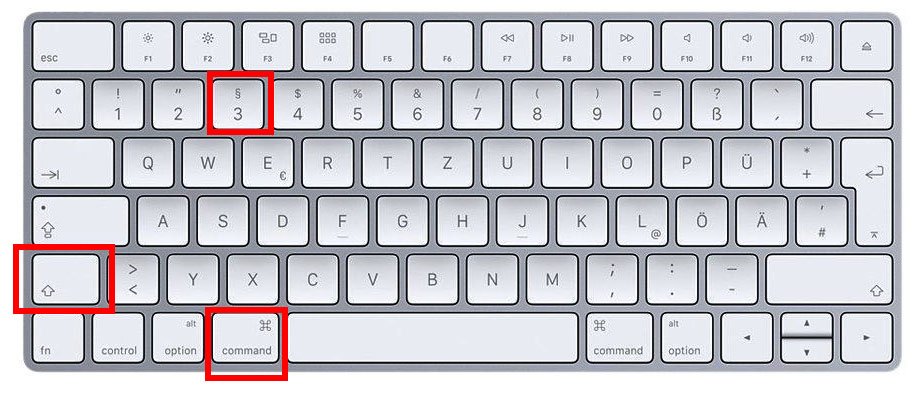
ich weiss, jeder Mac user kennt das längst auswendig. Ich als Switcher zwischen Mac und PC habe immer wieder Mühe und muss nachschauen, wie das geht: Der Printscreen auf Mac.

Apple key ⌘ + Shift + 3

Ja und was genau für Tasten sind das? Für alle PC Freaks übersetzt, welche keinenn Apple key kennen: Das ist also die Taste, auf der Shift steht oder die Taste in der zweituntersten Reihe, ganz links aussen. Gibt dann noch so spezielle Kombinationen:

Apple key ⌘ + Shift + 4
Bildergebnis für Bildschirmfoto auf Mac