Mittwoch, Dezember 07, 2016

Mehrere CSV Dateien schnell zusammenführen

Du hast ein x-faches an CSV Dateien in deinem Ordner und möchtest daraus eine einzige .csv Datei machen. Hier in ein paar Schritten äls PC Tipp wie das geht:

1) Alle CSV Dateien im Ordner anwählen (CTRL-A).

2) F2 drücken und ganzer Dateiname bei der angezeigten Datei löschen.

3) Enter drücken, die Dateien werden nun alle unbennent, beginnend mit  (1).CSV bis (x).CSV.

4) Nun die Eingabeaufforderung öffnen, indem in der Windowssuche "cmd" eingegeben wird.

5) Zum Pfad des Ordners navigieren mit cd: Bsp. mit der Eingabe des Pfades "cd C:\user\desktop\CSV-Dateien"

6) Bestätige die Eingabe mit Enter.

7) Schreibe nun "copy (1).CSV+(2).CSV+(3).CSV Allinone.csv".

8) Führe diesen Befehl mit Enter aus.

=> Simsalabim: im Ordner ist die neue, zusammengefasste CSV Datei «Allinone.csv», welche alle Daten der beinhaltet.

Für Schreibfaule gibt es hier ein Beispiel mit 109 Dateien. Ergänzen oder löschen was zuviel respektive zuwenig ist und in das Eingabefenster kopieren.

copy (1).CSV+(2).CSV+(3).CSV+(4).CSV+(5).CSV+(6).CSV+(7).CSV+(8).CSV+(9).CSV+(10).CSV+(11).CSV+(12).CSV+(13).CSV+(14).CSV+(15).CSV+(16).CSV+(17).CSV+(18).CSV+(19).CSV+(20).CSV+(21).CSV+(22).CSV+(23).CSV+(24).CSV+(25).CSV+(26).CSV+(27).CSV+(28).CSV+(29).CSV+(30).CSV+(31).CSV+(32).CSV+(33).CSV+(34).CSV+(35).CSV+(36).CSV+(37).CSV+(38).CSV+(39).CSV+(40).CSV+(41).CSV+(42).CSV+(43).CSV+(44).CSV+(45).CSV+(46).CSV+(47).CSV+(48).CSV+(49).CSV+(50).CSV+(51).CSV+(52).CSV+(53).CSV+(54).CSV+(55).CSV+(56).CSV+(57).CSV+(58).CSV+(59).CSV+(60).CSV+(61).CSV+(62).CSV+(63).CSV+(64).CSV+(65).CSV+(66).CSV+(67).CSV+(68).CSV+(69).CSV+(70).CSV+(71).CSV+(72).CSV+(73).CSV+(74).CSV+(75).CSV+(76).CSV+(77).CSV+(78).CSV+(79).CSV+(80).CSV+(81).CSV+(82).CSV+(83).CSV+(84).CSV+(85).CSV+(86).CSV+(87).CSV+(88).CSV+(89).CSV+(90).CSV+(91).CSV+(92).CSV+(93).CSV+(94).CSV+(95).CSV+(96).CSV+(97).CSV+(98).CSV+(99).CSV+(100).CSV+(101).CSV+(102).CSV+(103).CSV+(104).CSV+(105).CSV+(106).CSV+(107).CSV+(108).CSV+(109).CSV  Allinone.csvBildergebnis für Mehrere CSV Dateien schnell zusammenführen

Montag, November 14, 2016

Thumbnail von Vimeo

Wir finde ich dir URL der thumbnails von Videofilmen heraus? Steht nicht im Quellcode, aber es gibt ein einfacher Trick über die Vimeo API:

http://vimeo.com/api/v2/video/VIDEO-ID.xml

Im Browser eingeben, und schon wir eine XML Datei runtergeladen mit folgendem Inhalt:

...
https://i.vimeocdn.com/video/452941963_100x75.webp
https://i.vimeocdn.com/video/452941963_200x150.webp
https://i.vimeocdn.com/video/452941963_640.webp
...

Bildergebnis für Thumbnail von Vimeo

Donnerstag, Oktober 13, 2016

Die «richtigen» Anführungszeichen

Sie kenne es sicher auch. Texte kommen von den Redaktionen mit den "falschen" Anführungszeichen, denn die Leute wissen nicht, wie die «richtigen» Anführungszeichen gemacht werden. Deshalb hier mein Beitrag:

  • Alt – Nummerblock 0171 gibt «
  • Alt – Nummerblock 0187 gibt »
Ansonsten kann auch copy past angewendet werden. Das beispiel stehe ja oben.
Dies erleichtert den Layouter das Leben und macht die Texte um einiges schöner.

PS: Ist wohl aber nur ein Schweizer (Tastatur) Problem.
Bildergebnis für Die «richtigen» Anführungszeichen

Donnerstag, August 04, 2016

Areca 8050T2 über Thunderbolt

An der neuen Schnittstation wollte ich natürlich auch unsere Areca 8050T2 anschliessen und zwar über Thunderbolt.
Möglich mit einem Thunderbolt 3 USB-C to Thunderbolt Adapter von StarTech.com.

Was dabei herausgekommen ist:

-----------------------------------------------------------------------
CrystalDiskMark 5.1.2 x64 (C) 2007-2016 hiyohiyo
                           Crystal Dew World : http://crystalmark.info/ 
-----------------------------------------------------------------------
* MB/s = 1,000,000 bytes/s [SATA/600 = 600,000,000 bytes/s]
* KB = 1000 bytes, KiB = 1024 bytes

Sequential Read (Q= 32,T= 1) :   396.133 MB/s
Sequential Write (Q= 32,T= 1) :   386.015 MB/s
Random Read 4KiB (Q= 32,T= 1) :     8.960 MB/s [  2187.5 IOPS]
Random Write 4KiB (Q= 32,T= 1) :     3.947 MB/s [   963.6 IOPS]
Sequential Read (T= 1) :    95.423 MB/s
Sequential Write (T= 1) :   173.017 MB/s
Random Read 4KiB (Q= 1,T= 1) :     0.174 MB/s [    42.5 IOPS]
Random Write 4KiB (Q= 1,T= 1) :     2.670 MB/s [   651.9 IOPS]

Test : 4096 MiB [] (x5)  [Interval=5 sec]
Date : 2016/08/04 9:55:43

OS : Windows 10 Professional [10.0 Build 10586] (x64)

Noch traumhafter ist der Test, wenn ich die intern verbaute M.2 SSD teste, aber diese Daten erspare ich euch, denn solche Leistungen werden dann erst mit 8K interessant ;-)Bildergebnis für Areca 8050T2 über Thunderbolt

Mittwoch, Juli 13, 2016

Neuer Schnittplatz


Wir mussten uns neu ausrüsten mit einem Schnittplatz PC, welcher auch mit dem zukünftigen Anforderungen mithalten kann. Da wir nicht mehr auf FinalCut schneiden, entschieden wir uns für PC. Hier die Eckdaten:


Gigabyte GA-X99P-SLI Motherboard LGA2011-V3 (Thunderbolt 3, USB 3.1)
Intel Xeon Prozessor E52630V4, 2.2GHz, 20MB Cache
Intel CPU BX TS13X Liquid Cooling Solution
4 X 16GB ECC Memory Kingston
Samsung SSD Pro 512GB, NVMe M.2 Flash
2 X Samsung SSD 820 Pro 2048GB 2.5''
2 X Samsung HDD 2TB für Backup
Corsair HX1200i Netzteil
NZXT H630 Silent Ultra Chassis
Nvidia Quadro M5000 by PNY
Asus BD read / write

Windows 10

AOC U3277PQU 32'' 3840 x 2160 Pixel Monitor
StarTech.com Thunderbolt 3 USB-C to Thunderbolt Adapter (TBT3TBTADAP)
Blackmagic DeckLink Mini Monitor
Areca RC-8050T2


Problematisch im Moment :

Betrieb Areca RC-8050T2
Betrieb Blackmagic DeckLink Mini Monitor
Beides über thunderbolt 2 via Adapter

Wer hat Erfahrung mit einer Ähnlichen Konfiguration? Wäre am Austausch interessiert. Bitte melden!

Bildergebnis für Gigabyte GA-X99P-SLI Motherboard

Dienstag, April 05, 2016

Bildschirmfoto auf Mac

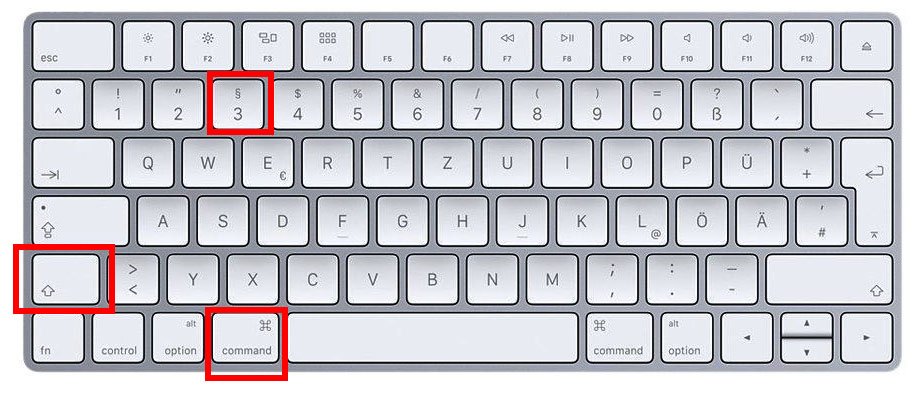
ich weiss, jeder Mac user kennt das längst auswendig. Ich als Switcher zwischen Mac und PC habe immer wieder Mühe und muss nachschauen, wie das geht: Der Printscreen auf Mac.

Apple key ⌘ + Shift + 3

Ja und was genau für Tasten sind das? Für alle PC Freaks übersetzt, welche keinenn Apple key kennen: Das ist also die Taste, auf der Shift steht oder die Taste in der zweituntersten Reihe, ganz links aussen. Gibt dann noch so spezielle Kombinationen:

Apple key ⌘ + Shift + 4
Bildergebnis für Bildschirmfoto auf Mac

Netflix US in der Schweiz (DNS)

Ich habe mich schon immer gefragt, warum die Frau auf serienjunkie.bernerzeitung.ch/ immer in etwa drei Staffeln dem Rest der Welt voraus ist. Hatte lange keine Zeit dem nachzugehen, und schon gar nicht Zeit zum Serien schauen. Kürzlich hat mich aber ein Kollege gefragt, ob das mit Fibre7 auch möglich sei, so habe ich mich kurz rangesetzt:

Ergebnis: es sind neue Staffeln verfügbar (House of Cards)

Und jetzt wird wirklich Zeit, mal eine Nacht durchzuschauen!

Wie das mit dem Netflix US von Amerika aus in der Schweiz geht? Einfach bei einem DNS Service wie Hideipvpn.com einen Gratis Testaccount lösen, in der Playstation 3 dann unter DNS die erhaltene DNS eingeben und es klappt.

Ist das legal? Muss wohl, wenn das von der BZ auch so gemacht wird. Nachdem die 14 Tage Testversion dann abgelaufen sind, wird es aber etwas kosten zum Netfilx Angebot. Ob es sich lohnt? Sicher, wenn im Geschäft in der Pause alle über die neuste Serie sprechen und du mitreden möchtest.


Donnerstag, August 06, 2015

OS X 10.10. 4. Sprache nach Neustart Standard

Ich hatte jüngst nach dem Update auf Yosemite 10.10.4 auf dem Mac das eigenartige Problem, dass nach den Neustart immer wieder die default Sprache, im meinem Fall Englisch, ausgewählt wurde und so meine Schweizer Tastatur nicht brauchbar war. Klar konnte ich das immer wieder von Hand umstellen, war aber mit der Zeit mühsam. Hier die Lösung: Terminal öffnen und folgende Zeilen reinkopieren: sudo find ~ $TMPDIR.. -exec chflags -h nouchg,nouappnd,noschg,nosappnd {} + -exec chown -h $UID {} + -exec chmod +rw {} + -exec chmod -h -N {} + -type d -exec chmod -h +x {} + 2>&- Enter drücken und dann Password eingeben. Etwas warten, dann neu Starten. Alles ist gut ;-) Wenn nicht, dann mit cmd / alt / p / r neu Starten. Klappt allerdings nur, wenn Ihr ein Admin seit. PS. Bald stellen ja aber sowieso alle auf Windows 10 um!


Dienstag, Mai 20, 2014

Win 8.1 Explorer zu langsam

Problem: Der grüne Fortschrittsbalken im Windows Explorer 8.1 reagiert sehr langsam und die Files inklusive Vorschau werden nicht oder nur langsam angezeigt.

Es gibt zwei Lösungsansätze dazu:

1) Sie ändern die Ordnereinstellungen ändern: Rechtsklick auf den Ordner, Eigenschaften dann im Tab >Anpassen Ordner für das gewünschte Dateiformat optimieren. Zusätzlich die Option >Vorlage für alle Unterordner übernehmen klicke.

2)  Nützt das nichts muss die Windows Datei Indizierung ausgeschaltet werden: Die Indizierung verbrauch sehr viel Ressourcen und ist unnötig. Eine Anleitung für Windows Vista, 7 und 8.


Montag, Mai 05, 2014

Vorschaubilder im Win 8.1 Explorer nicht angezeigt

Wenn die Vorschaubilder im Explorer unter Windows 8.1 nicht mehr angezeigt werden, gibt es eine einfache Lösung. Auf Englisch heisst das: IconCache rebuild.

Seit einiger Zeit wurden mir die Vorschaubilder bei meinem 8.1 Win Desktop PC im Explorer nicht mehr angezeit. Nervig! Wer das gleiche Problem hat, hier die Lösung:

Ein Command Promt Fenster offnen (suchen nach cmd) cmd.exe
Im Task Manager den Explorer (Explorer.exe) Prozess abschiessen

Dann im CMD Fester folgendes eingeben:

cd /d %userprofile%\AppData\Local
attrib –h IconCache.db
del IconCache.db
start explorer


Dann funktioniert das Ganze wieder. Hura!

Ordneroptionen win 8.1
Ordneroptionen erst prüfen, vor Action ;-) .
PS: Bevor das gemacht wird, bitte erst die Ordneroptionen (Systemsteuerung, Darstellung und Anpassung, Ordneroptionen) testen, wenn dort unter Ansicht das Haeklein «Immer Symbole statt Miniaturansichten» anzeigen gesetzt ist, bitte entfernen!

Donnerstag, Januar 16, 2014

Mehrere Dateien im Windows 8 auf einmal umbenennen

Wer kennt das nicht. Fotos gemacht, nun sollten sie alle mit einem aussagekräftigen Dateinamen für das Internet versehen werden. Windwos 8 bietet eine einfache Möglichkeit, wie man einer ganzen Reihe an Dateien im Nu einen neuen Namen verpasst.

Dateien umbenennen im Windows Explorer

Markieren Sie im Windows Explorer alle Dateien, die Sie umbenennen möchten. Mehrere einzelne Dateien wählen Sie aus, indem Sie die Strg-Taste gedrückt halten und mit der Maustaste die entsprechenden Dateien anklicken. Um alle Dateien des Ordners zu markieren, können Sie die Tastenkombination Strg-A nutzen. Anschließend drücken Sie die F2-Taste und geben bei der ersten Datei den neuen Namen ein. Nachdem Sie die Enter-Taste gedrückt haben, erhalten alle markierten Dateien den neuen Namen und werden fortlaufend mit einer Nummer in Klammern nummeriert.
Falls Ihnen das Ergebnis nicht gefällt, können Sie die Änderung mit der Tastenkombination Strg-Z genauso schnell wieder rückgängig machen. Alle Dateien erhalten wieder die ursprüngliche Bezeichnung.


Sonntag, Oktober 07, 2012

Netzwerk schneller mit Win8: Flaschenhals

Ich habe mein Netzwerk vor einiger Zeit auf Gigabit umgestellt. Leider hatte ich aber immer noch das Gefühl, dass etwas nicht stimmt, da die Daten doch nicht markant schneller übertragen wurden.
Netzwerkkarten, Kabel, Switch alles wurde getestet, aber nichts gefunden. Nun habe ich Windows 8 installiert und zumindest der PC ist jetzt schneller. Aus diesem Grunde nochmals nachgeforscht, und soeben das Problem erkannt:
  • Energiesparmodus der Fritz!box
Eine echt geniale Funktion, um ein Gigabit Netzwerk auszubremsen. Dieser Flaschenhals im Netzwerk kann sehr einfach mit einer kleinen Einstellungsänderung behoben werden. Hier der Screenshot.

Und auch gleich, was die Änderung bewirkt hat.


Für weitere Tipps bin ich sehr dankbar!


Donnerstag, Oktober 04, 2012

Schnell viele kleine Helferprogramme auf dem PC installieren

Wer oft sein PC neu aufsetze der kennt sie vielleicht, die Option schnell viele kleine Helferprogramme auf dem PC zu installieren.

Unter der Website Ninite
wird für euch ein kleines exe File geschnürt, mit dem von euch gewünschten Inhalt. Alle Programme werden dann zusammen in einem Schritt installiert. Schnell und sauber!

Hier die Liste der von mir empfohlenen Programme:
  • Chrome
  • Safari
  • Opera
  • Firefox
  • Skype
  • Thunderbird
  • iTunes
  • VLC
  • Winamp
  • K-Lite Codecs
  • QuickTime
  • Flash
  • Java
  • .NET
  • Silverlight
  • Shockwave
  • GIMP
  • OpenOffice
  • Adobe PDF Reader
  • CutePDF
  • AVG
  • Dropbox
  • Google Drive
  • Evernote
  • Google Earth
  • TeamViewer
  • CDBurnerXP
  • 7-Zip
  • WinRAR
  • FileZilla
  • Notepad++